Para PowerPoint 2007 y superior(Al final de esta entrada puse cómo trabajar esta Lección con la versión 2003, teniendo en cuenta sus limitaciones)
Con los SmartArt podemos crear Organigramas y otros diagramas. Un Organigrama representa gráficamente la estructura de una organización, mostrando la relación existente entre las personas o cargos que la integran.
Como ejemplo para que lo entiendan hice uno basándome en Blogueros Mayores. A la cabeza está el Viejo Pescador, quien administra la Red. Dentro de Blogueros Mayores, hay muchos miembros/blogueros y 2 Grupos (Perros del Camino y PowerPoint). A su vez, dentro de los grupos hay miembros y alumnos. Todo esto se podría representar gráficamente con el siguiente SmartArt.

Hay muchos diseños de SmartArt y por lo tanto incontables utilidades para los mismos.
Un diseño es la Pirámide básica, con la cual podríamos crear la conocida “Pirámide alimenticia” que recomienda la variedad y cantidad de alimentos que los seres humanos deberíamos consumir para lo que se consideraría una dieta saludable.

Como crear un SmartArt:
Clic en la Ficha Insertar / clic en SmartArt

Se despliega una ventana donde elegiremos a la izquierda la categoría deseada y a la derecha el modelo requerido.
Una vez elegido el modelo, aparecerá una ventana desde donde podremos agregar niveles y digitar dentro de las formas que componen el SmartArt.
Vamos a realizar un ejemplo con la pirámide básica, que es uno de los SmartArt más simples y es sencillo de explicar cómo vamos creando nuevos niveles. La pirámide trae predeterminadamente solo 3 niveles. Vamos a crear la Pirámide Social de los INCAS.
En la cumbre está el Sapa Inca (hijo del sol) y la Coya (hermana y esposa del Sapa). Escribimos entonces: Sapa y Coya. Modificamos los textos (tamaño, color, etc.) como siempre desde la ficha Inicio.
Ahora, vamos a insertar un nuevo nivel, ya que para la pirámide social necesitaremos 6 niveles (es decir, 3 mas de los que tenemos.) A la izquierda, nos colocamos al final del texto digitado y pulsamos ENTER. Aparecerá una nueva línea de texto que a la derecha se representará por un nuevo nivel o forma en el SmartArt.

En este nuevo espacio escribimos:
Sumo Sacerdote, Comandante en jefe del ejércitoPulsamos nuevamente la tecla ENTER y escribimos en la nueva línea: Los cuatro APUS
Así continuamos hasta completar la pirámide tal como en el siguiente ejemplo.
Una vez completo el SmartArt, podemos modificarlo eligiendo un Estilo y cambiando sus colores con las herramientas de la ficha Diseño (de Herramientas de SmartArt que aparecen siempre y cuando el SmartArt esté seleccionado)

Como siempre, tomar en cuenta que este elemento se verá modificado en colores si cambiamos el
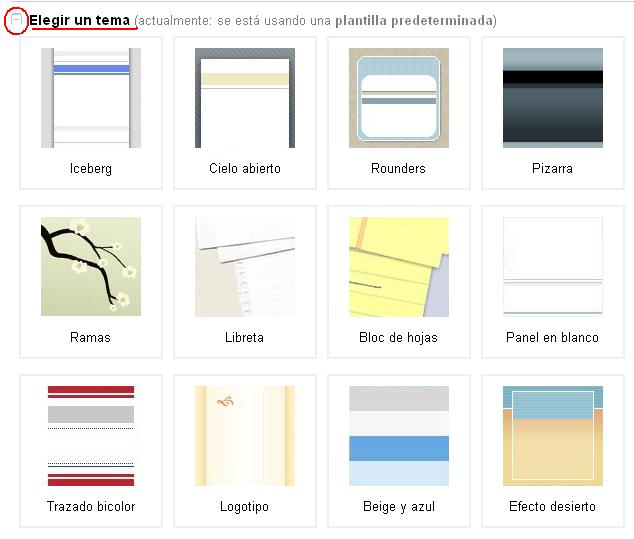
Tema de la presentación.

A ver si se animan a realizar este próximo SmartArt. Si realizaron los trabajos incluidos en las Lecciones anteriores, trabajen en la misma presentación en una nueva diapositiva.
Elijan el modelo: Lista de imágenes verticales. Este modelo está muy interesante, ya que nos permite incluir no solo texto, sino también pequeñas imágenes. Lo utilizaremos para las películas del Estudio Ghibli. En este caso tendrán que bajar y subir niveles.
Bajar de nivel = TAB (Tabulador, es la tecla a la izquierda con doble flecha)
Subir de nivel = Shift + TAB
Para los que no hayan trabajado nunca con Esquema, se sube un nivel por ejemplo de la fecha 2001 al próximo título de película. En tal caso daré ENTER y luego Shift + TAB. Si no subo el nivel seguiré escribiendo dentro de la misma forma.
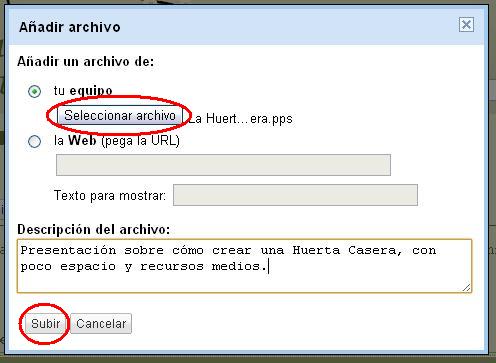
Este modelo: Lista de imágenes verticales, permite dar clic en los cuadritos izquierdos e insertar una imagen de archivo, de este modo completamos el trabajo con 4 imágenes referentes a las películas.
Tras aplicar estilo y colores, el resultado deberá ser igual al posterior.
Vamos! A crear SmartArt!
Trabajando con Office 2003 o anteriorPara quienes aún tienen PowerPoint 2003, por cierto no encontrarán los SmartArt, ya que surgieron en Office 2007. En versiones anteriores tenemos los
Organigramas y los
Diagramas (sus antecesores).
Mientras esperan poder actualizarse, vamos a trabajar con ellos.
Para realizar el primer ejercicio, vamos al Menú
Insertar/
Imagen / clic en
OrganigramaA partir de allí intentemos lograr el ejemplo anteriormente propuesto (la organización de Blogueros Mayores)

En este caso, para agregar niveles, seleccionamos las formas, y desde una pequeña barra de herramientas flotante podemos elegir:
Subordinado,
Compañero de trabajo o Ayudante. Por ejemplo: para crear los miembros del
Grupo Los Perros del Camino, damos clic en la forma del Grupo y luego elegimos
Subordinado. En la nueva forma escribiremos:
Miembros.
 Modificar Estilos
En la Barra de herramientas flotante, tenemos una opción llamada
Autoformato, desde donde podremos elegir un Estilo para nuestro organigrama (que incluirá color, borde, sombreados, etc.). Luego de elegir un
Estilo damos clic en
Aplicar.

Para crear el segundo ejemplo (la Pirámide Alimenticia) vamos al menú
Insertar/
Diagrama(Si tienen desplegada la Barra de Dibujo, tendrán allí también la herramienta Diagrama)
Aparecerá una ventanita llamada "Galería de diagramas", donde el primer ejemplo será el Organigrama que elegimos anteriormente. Pero también tendremos la Pirámide entre los tipos de diagrama. Damos clic en el
Diagrama piramidal y
Aceptar.

Aunque la barrita flotante varía un poco del organigrama anterior, igualmente su uso es fácil y hasta intuitivo, curioseando un poco podremos ir agregando formas.
El texto como siempre, lo podemos seleccionar y modificar con las herramientas comunes (por ejemplo: de la Barra de Herramientas
Formato)
 Modificar el Tamaño de un Diagrama
En el caso de los SmartArt, se pueden agrandar/achicar tironeando desde las esquinas o las marcas de los lados. Pero los
Diagramas, si tironeamos desde los lados o esquinas, en realidad lo que agrandamos es el
área del lienzo que lo contiene, el diagrama queda igual. Si deseamos agrandarlo tendremos que dar clic en
Diseño/ clic en
Ajustar el Tamaño del Diagrama. Aparecerán los conocidos tiradores redondos. Ahora sí, podremos tironear desde ellos y el Diagrama se agrandará/achicará a gusto. (Incluido el tamaño de texto que también se dimensionará)

Como han visto, quienes aún tengan Office 2003 también pueden trabajar bastante. Para el resto de los ejemplos aquí propuestos tendremos que tener paciencia y esperar a tener una versión superior (2007 o 2010).